How to use

开始下载 不要走开
往下看 学会如何使用

选择你的电脑系统,查看对应的下载安装与使用教程。

Windows

Windows 版使用教程

按照下面四步完成安装与设置,即可在常用通话或会议软件中开启双向同传。

下载 Windows 版
01

下载与安装

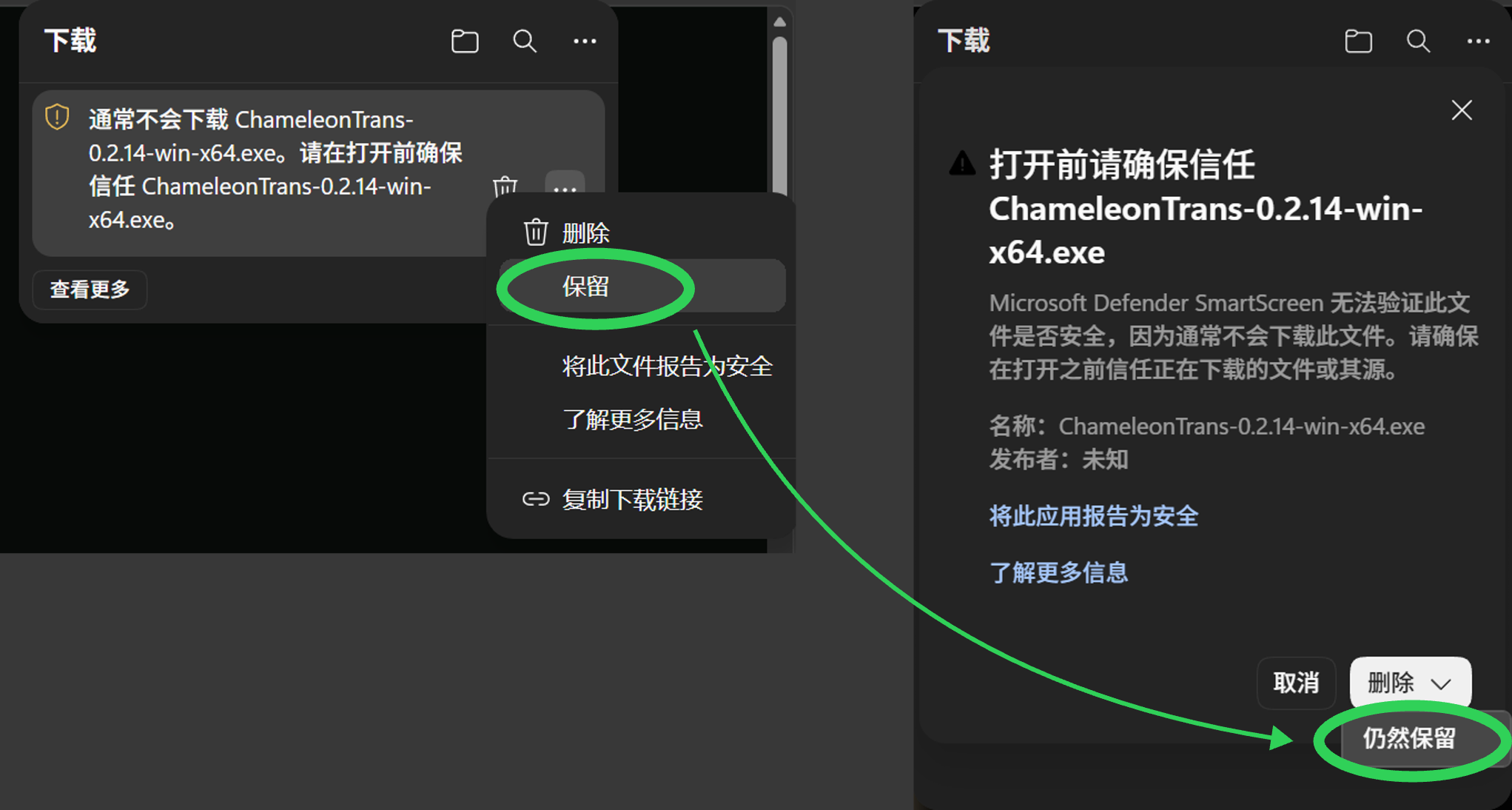
下载 Windows 安装包,并根据浏览器、系统和安全软件的提示允许安装。

  1. 如果 Microsoft Edge 提示“通常不会下载”,请点击 “…”或“查看更多”,选择“保留”;若再次确认,请选择“仍然保留”
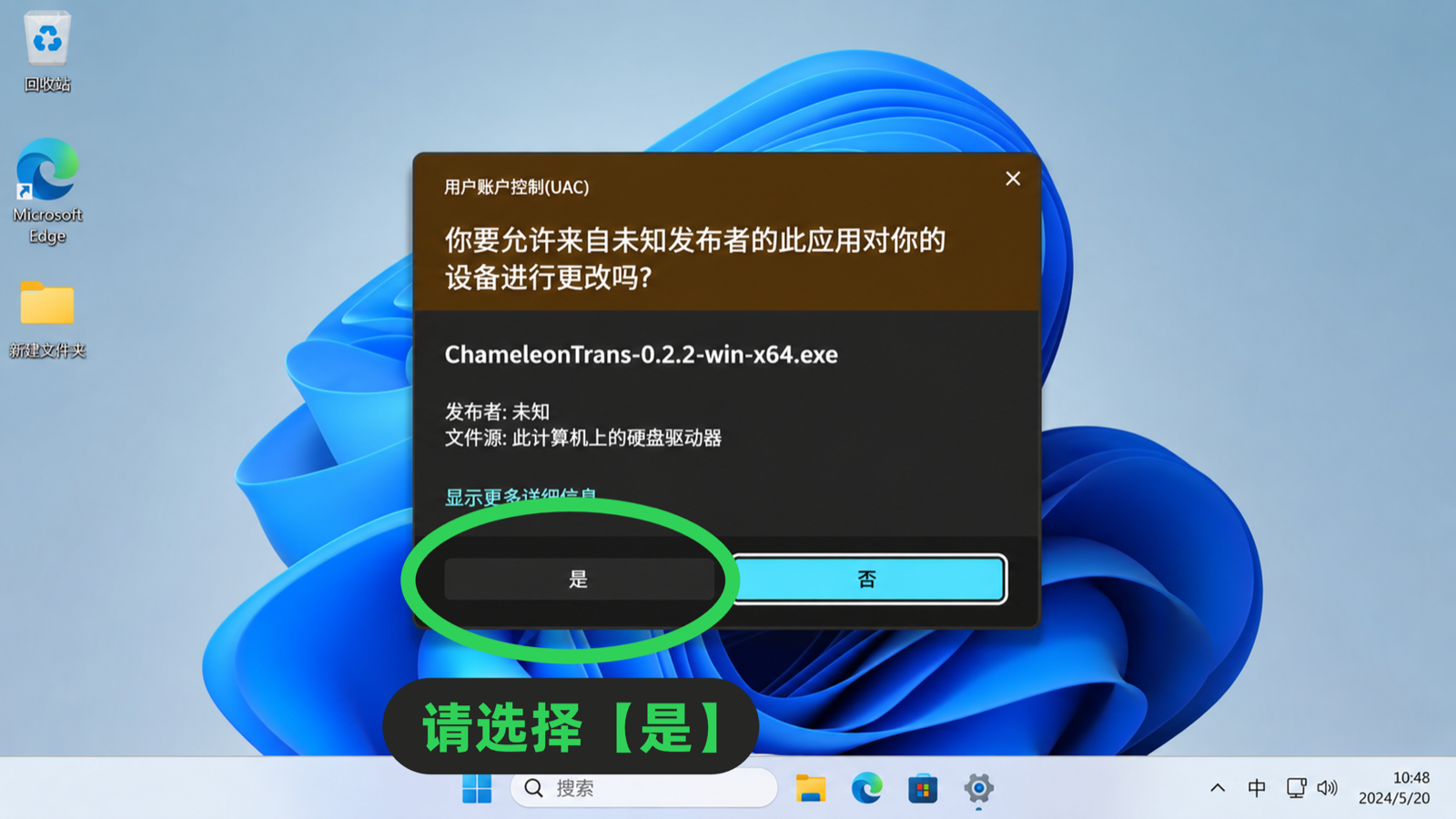
  2. 安装过程中,如果 Windows 提示“未知发布者”或询问是否允许更改设备,请选择“是”或“信任”
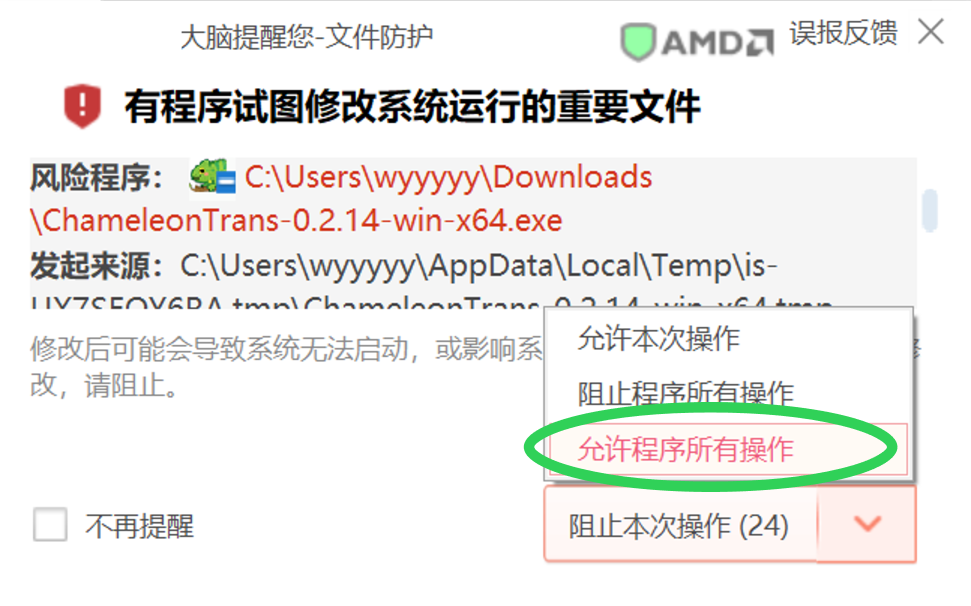
  3. 如果第三方安全软件误报或拦截安装,请选择“允许程序所有操作”
02

授权、安装组件

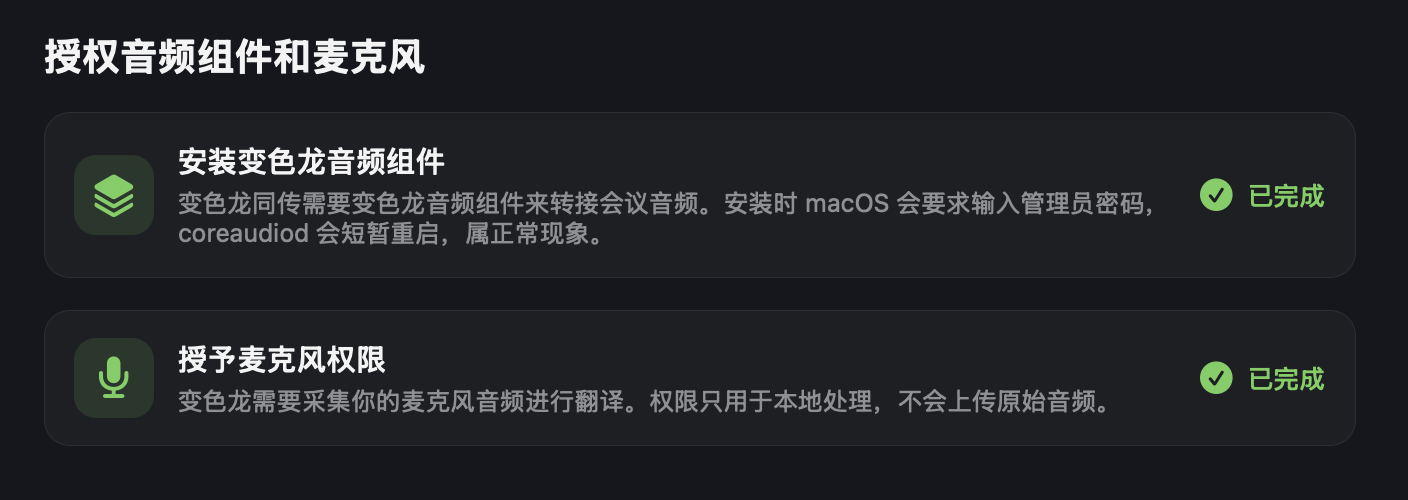
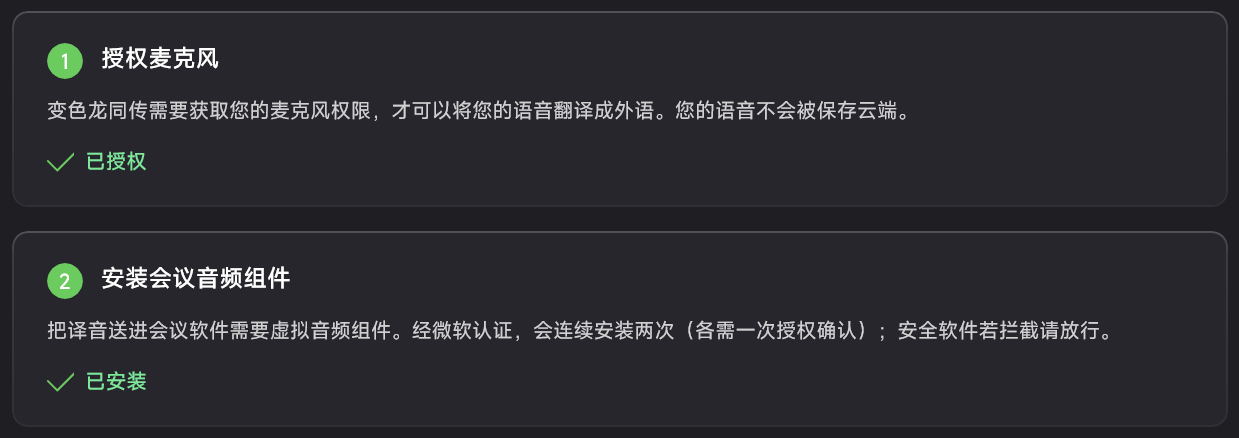
首次启动 App 时,按照引导授权麦克风权限并安装会议音频组件。

麦克风权限和会议音频组件是同传正常工作的必要条件,请按引导完成全部授权与安装;如果被安全软件拦截,请选择放行。

变色龙同传首次启动引导中的授权麦克风和安装会议音频组件步骤
完成麦克风授权和会议音频组件安装
03

创建并填写连接码

进入官网控制台注册、充值并创建连接码,再把连接码填入 App。

  1. 进入用户控制台,使用手机号完成注册或登录。
  2. 完成充值,当前支持人民币 1 元起充
  3. 创建连接码,将连接码复制到 App 的“变色龙 AI”连接码输入框中并保存。
打开用户控制台
从官网控制台创建连接码,并填写到变色龙同传 App 中
在控制台创建连接码,并复制到 App 中保存
04

在通话时开启同传

适用于 WhatsApp、Zoom、Teams、Skype、Facebook Messenger、微信、飞书等常用通话或会议软件。

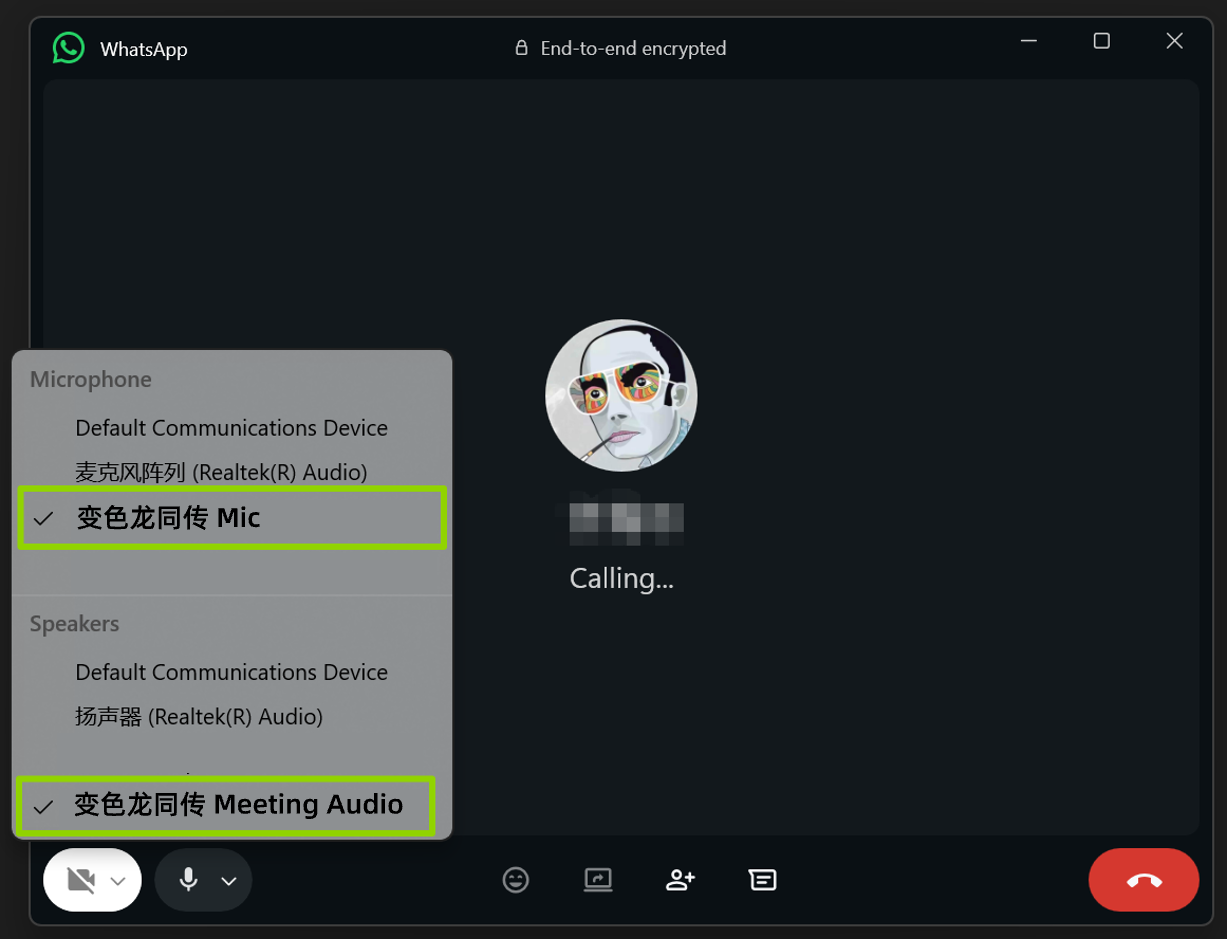
不要修改 Windows 系统的麦克风和扬声器设置。只需要在正在使用的通话或会议软件里修改音频设备。

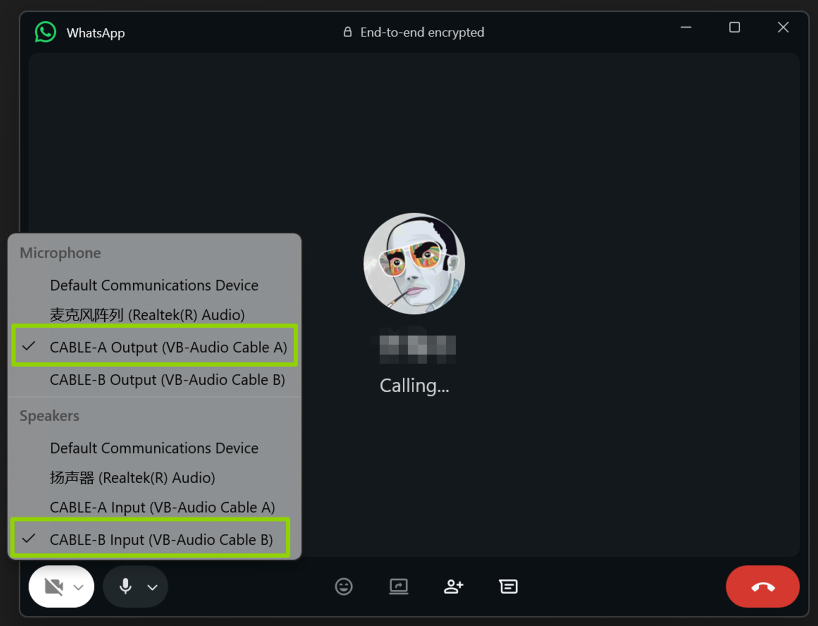
  1. 将通话软件的麦克风设置为 CABLE-A Output (VB-Audio Cable A)
  2. 将通话软件的扬声器设置为 CABLE-B Input (VB-Audio Cable B)
  3. 未点击“开始同传”时,通话仍传输原声;点击“开始同传”后,你的中文会被翻译成设定的外语,对方的外语会被翻译成中文。
WhatsApp 通话中将麦克风设置为 CABLE-A Output,扬声器设置为 CABLE-B Input
以 WhatsApp 为例设置通话软件的麦克风和扬声器